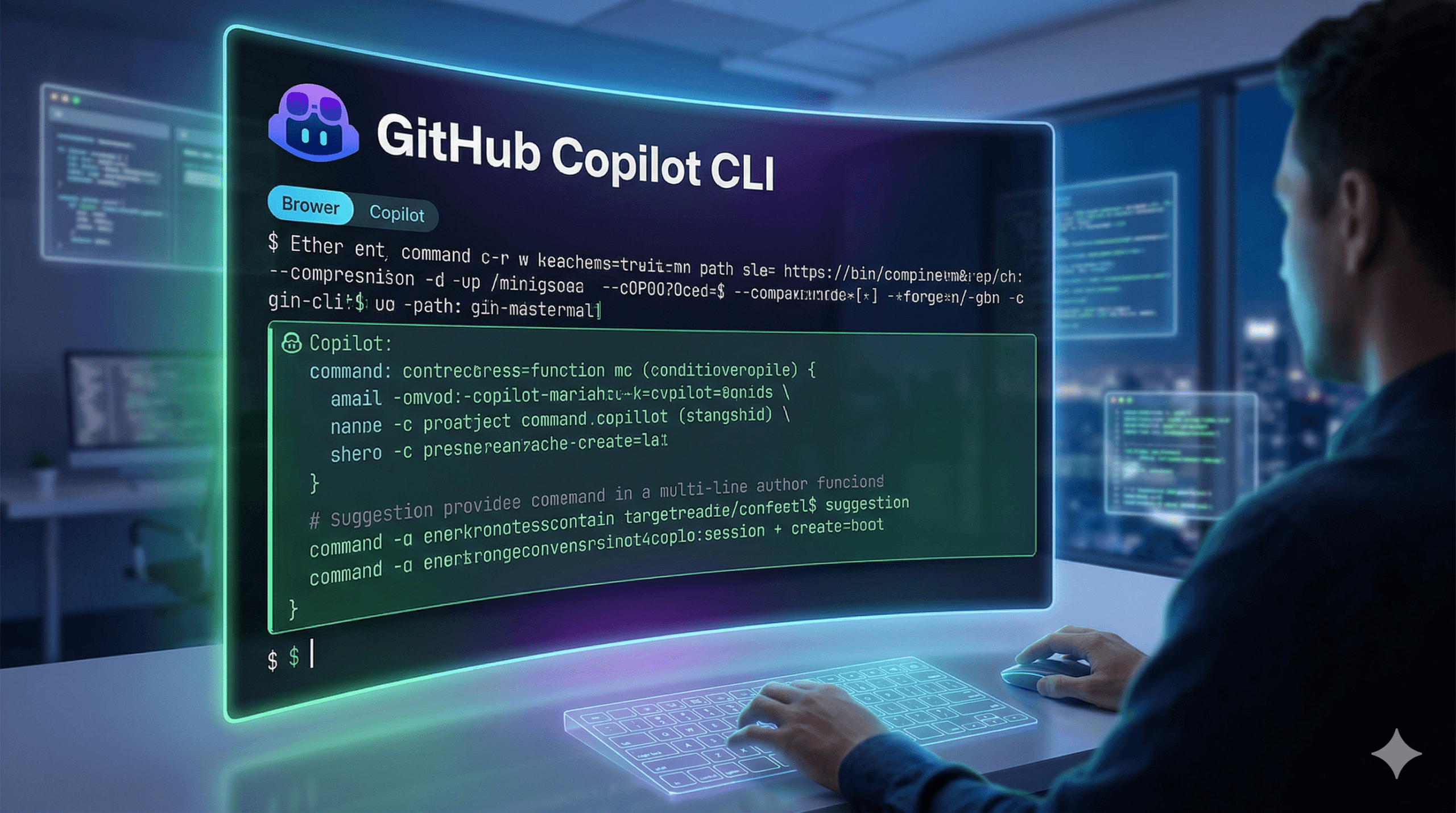
Copilot CLI 사용법은 IDE 안에서만 AI를 쓰던 개발자가 터미널 기반 작업 흐름까지 확장하고 싶을 때 가장 먼저 궁금해지는 주제입니다. 많은 개발자가 VS Code AI나 코드 자동완성에는 익숙해졌지만, 실제 실무에서는 파일 탐색, 빌드, 테스트, 로그 확인처럼 터미널에서 보내는 시간이 꽤 많습니다. 그래서 Copilot CLI 같은 도구는 단순히 신기한 기능이 아니라, 개발 생산성을 실제 작업 흐름 단위로 끌어올릴 수 있는지 평가받게 됩니다. 핵심은 화려함보다 얼마나 정확하게 명령과 맥락을 연결해 주느냐입니다.
목차
- Copilot CLI가 필요한 이유
- Copilot CLI와 IDE AI 비교
- Copilot CLI 사용법 핵심 흐름
- 터미널 기반 AI 도구를 쓸 때 주의점
Copilot CLI가 필요한 이유
핵심 요점: Copilot CLI는 코드 작성뿐 아니라 터미널 명령과 작업 흐름까지 AI 지원 범위를 넓혀 준다는 점에서 의미가 있습니다.
개발 현장에서는 실제로 IDE 밖에서 하는 일이 많습니다. 프로젝트 구조를 확인하고, 테스트를 돌리고, 로그를 보고, 환경 변수를 점검하고, 배포 명령을 실행합니다. 이 과정은 익숙한 사람에겐 빠르지만, 낯선 작업이 끼는 순간 맥락 전환 비용이 커집니다. Copilot CLI는 이런 구간에서 “무슨 명령을 써야 하지?”를 줄여 주는 데 강점이 있습니다.
특히 명령어를 기억하기보다 의도를 자연어로 표현하는 데 익숙한 사용자라면 접근 장벽이 확 낮아집니다. 다만 편리하다고 해서 명령의 의미를 모르고 실행하면 위험하므로, 보조 도구로 보는 관점이 필요합니다.
Copilot CLI가 잘 맞는 장면
- 낯선 명령어를 빠르게 찾고 싶을 때
- 반복되는 터미널 작업을 자연어로 정리할 때
- 로그 해석이나 명령 설명이 필요할 때
- IDE 밖에서도 AI 코딩도구 흐름을 유지하고 싶을 때
Copilot CLI와 IDE AI 비교
비교 포인트: IDE AI는 코드 맥락에 강하고, Copilot CLI는 터미널 작업과 명령 설명에 강한 편입니다.
Copilot CLI 사용법 핵심 흐름
실전 팁: Copilot CLI 사용법의 핵심은 명령을 통째로 맡기기보다, 목적과 범위를 구체적으로 설명하고 결과를 검수하는 흐름을 만드는 데 있습니다.
좋은 사용 흐름은 간단합니다. 먼저 원하는 작업을 짧고 명확하게 설명합니다. 그다음 제안된 명령이 현재 디렉터리와 파일 구조에 맞는지 확인합니다. 마지막으로 실제 실행 전에 옵션 의미를 확인합니다. 이 세 단계를 지키면 낯선 명령어도 부담 없이 활용할 수 있습니다.
결국 Copilot CLI는 명령어를 외우지 않아도 되게 만드는 도구라기보다, 터미널 작업의 진입 장벽을 낮춰 주는 도구에 가깝습니다. 잘 쓰면 개발 생산성을 끌어올리지만, 검수 없이 쓰면 오히려 리스크가 커질 수 있습니다.
터미널 기반 AI 도구를 쓸 때 주의점
- 삭제나 이동 같은 명령은 특히 신중하게 보기
- 실행 전 현재 경로와 대상 파일 확인하기
- 처음 보는 옵션은 의미를 먼저 묻기
- 명령 추천과 실제 실행 책임은 분리해서 생각하기
📌 포스팅 핵심 요약
Copilot CLI 사용법의 핵심은 터미널 명령을 더 쉽게 이해하고 생성하되, 실행 전 의미와 범위를 반드시 검수하는 데 있습니다.
- IDE AI와 달리 명령과 로그 맥락에 강합니다.
- 낯선 쉘 작업의 진입 장벽을 낮춰 줍니다.
- 자연어 설명이 구체적일수록 결과가 좋아집니다.
- 터미널 작업은 항상 실행 전 확인이 필요합니다.
#개발생산성
#AI코딩도구
#코딩에이전트
#VSCodeAI
About The Author