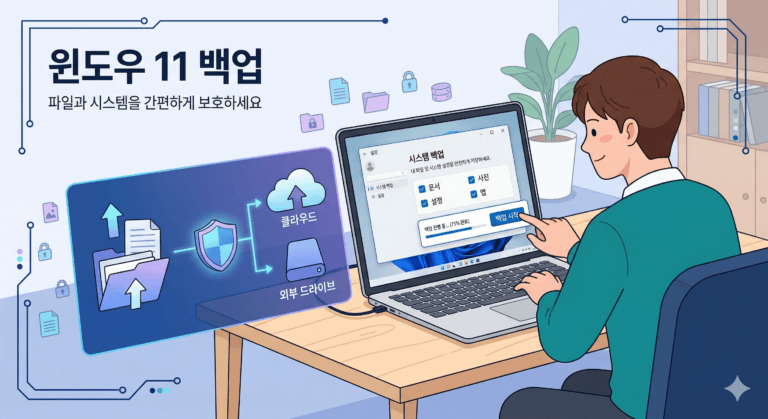
외장 SSD 고르는 법에서 가장 중요한 것은 내가 저장장치를 어떤 방식으로 쓸지 먼저 정하는 것입니다. 큰 영상 파일을 자주 옮기는지, 맥과 윈도우를 오가며 문서를 보관하는지, 단순 백업용인지에 따라 정답이 달라집니다.
즉, 같은 외장 SSD라도 영상 편집용은 `지속 속도`와 `발열`, 문서 보관용은 `호환성`과 `용량 대비 가격`, 게임용은 `랜덤 성능`과 `연결 규격` 쪽이 더 중요합니다. 아래부터는 실제로 무엇을 확인해야 하는지 숫자와 사용 예시 중심으로 정리하겠습니다.
외장 SSD에서 먼저 봐야 할 기준
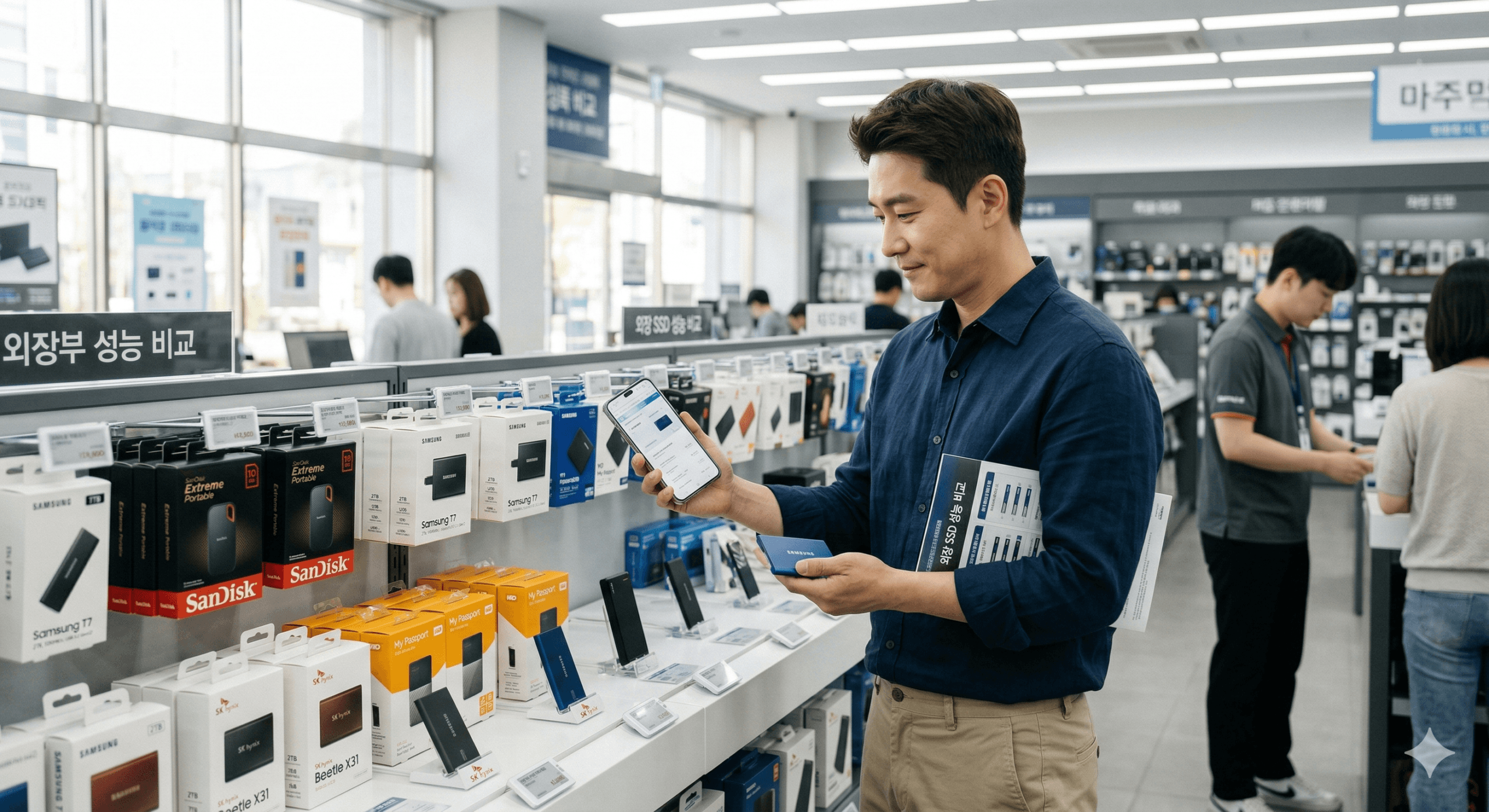
광고 페이지에서는 보통 `최대 1,050MB/s`, `최대 2,000MB/s` 같은 수치가 가장 먼저 보이지만, 실제 만족도를 가르는 건 세 가지입니다. `내 기기의 포트 규격`, `함께 쓰는 케이블 규격`, `길게 쓸 때 속도가 얼마나 유지되는지`입니다.
속도 표기와 실제 체감이 다른 이유
많은 분들이 외장 SSD 광고 속도와 실제 복사 속도가 다르다고 느끼는 이유는 간단합니다. 벤치마크 수치는 보통 이상적인 조건에서 나온 최대값이고, 실제 작업은 작은 파일이 섞여 있고, 발열이 생기고, 케이블과 허브까지 영향을 주기 때문입니다.
Apple 지원 문서도 USB-C 케이블이 모두 같은 기능을 제공하지 않는다고 안내합니다. 어떤 케이블은 충전은 되지만 데이터 속도는 매우 낮고, 어떤 케이블은 10Gbps나 40Gbps까지 지원합니다.
짧은 테스트에서 빠른 제품도 50GB, 100GB처럼 큰 파일을 연속으로 옮기면 내부 온도가 올라가고 속도가 낮아질 수 있습니다. 그래서 영상 편집용은 최고 속도보다 지속 속도와 발열 관리가 더 중요합니다.
사진 RAW 수백 장, 프로젝트 파일, 문서 폴더처럼 작은 파일이 많을수록 단순 순차 읽기 속도만으로는 체감을 설명하기 어렵습니다. 이런 경우에는 전체 응답성과 안정성이 더 중요합니다.
용량은 어떻게 정해야 손해가 적을까
외장 SSD는 보통 `500GB`, `1TB`, `2TB`에서 가장 많이 고민합니다. 실전에서는 현재 필요한 용량보다 한 단계 위를 고르는 편이 후회가 적습니다. 특히 영상, 게임, 아이폰 백업처럼 파일 크기가 금방 커지는 패턴이라면 500GB는 예상보다 빨리 찹니다.
저장장치는 여유 공간이 어느 정도 있을 때 관리가 편합니다. 보관용 외장 SSD를 거의 꽉 채워 쓰기 시작하면 정리와 백업이 번거로워지고, 작업 드라이브는 여유 공간 부족이 체감 성능에도 불리하게 작용할 수 있습니다. 그래서 1TB와 2TB 사이에서 고민한다면 앞으로 1~2년 사용 패턴을 같이 보는 게 좋습니다.
맥과 윈도우를 같이 쓰면 파일시스템은 무엇이 맞나
외장 SSD 고르는 법에서 의외로 중요한 게 파일시스템입니다. 저장장치 자체는 마음에 들어도 포맷을 잘못 잡으면 맥이나 윈도우 중 한쪽에서 불편해질 수 있습니다.
Apple은 APFS를 최신 macOS의 기본 파일시스템으로 안내합니다. 맥 전용 작업 드라이브라면 가장 자연스럽습니다.
Microsoft 문서에서도 큰 파일과 큰 저장장치를 다루기 위해 설계된 파일시스템으로 설명합니다. 맥과 윈도우를 같이 쓰는 외장 SSD에 가장 무난합니다.
윈도우 중심이라면 유리하지만, 맥에서는 기본 상태에서 쓰기 제약이 있어 양쪽을 오갈 때는 불편할 수 있습니다.
정리하면 `맥만 쓴다`면 APFS, `맥과 윈도우를 같이 쓴다`면 exFAT, `윈도우 중심이고 권한이나 관리 기능이 중요하다`면 NTFS 쪽이 자연스럽습니다. 다만 어떤 파일시스템이든 외장 SSD 하나만 유일한 저장본으로 두는 건 추천하기 어렵습니다.
영상 편집용, 백업용, 게임용 선택 기준
속도 우선
10Gbps 이상 포트, 발열 관리, 긴 복사에서 속도 유지가 중요합니다. 프록시나 캐시까지 외장 SSD에 둘 계획이라면 최고 속도보다 안정적인 지속 성능이 더 중요합니다.
맥북에서 영상 작업을 많이 하면 APFS가 편하고, 협업 때문에 윈도우와 오가야 하면 exFAT가 현실적입니다.
안정성 우선
백업용은 최고 속도보다 용량, 가격, 호환성이 먼저입니다. 다만 외장 SSD 한 개만으로 백업을 끝내는 건 위험합니다.
중요한 자료는 최소 2곳 이상에 두는 것이 좋고, 외장 SSD는 그중 하나의 복사본으로 생각하는 편이 안전합니다.
체감 우선
게임용은 로딩 체감과 연결 안정성이 중요합니다. 콘솔이나 PC에서 외장 저장장치 지원 조건이 따로 있을 수 있어, 구매 전에 해당 기기 공식 안내를 확인해야 합니다.
게임 여러 개를 장기 보관하려면 1TB 이상이 편하고, 이동 설치용이면 연결 포트와 케이블 안정성도 중요합니다.
구매 전에 확인할 체크리스트
공식 문서를 같이 보면 판단이 더 쉬워집니다
포트와 케이블, 파일시스템은 제조사 문서를 같이 보면 훨씬 정확하게 판단할 수 있습니다. 아래 자료는 외장 SSD를 실제로 연결하고 포맷할 때 참고하기 좋습니다.
#USB-C
#파일시스템
#맥북외장SSD
#저장장치
About The Author